HomeAspose.HTML.NETHTML 教程在 HTML 中添加图像Live DemosHTML .NET SolutionNuGetAPI ReferenceHelpful resources ▼Live DemosHTML .NET SolutionNuGetAPI Reference
Download
Pricing
Buy为 HTML 添加图片 – 从基本语法到高级技巧Contents[
Hide
Show
]HTML 中的图像使用 标记添加图片添加不同来源的图片本地图片远程图像Base64 编码HTML 背景图片整个页面的背景图像HTML 元素的背景图像通过 JavaScript 添加图像使用内联 SVG 绘制矢量图本文将探讨在 HTML 中添加图像的各种方法,从基本的
标记到使用 CSS 和 JavaScript 等高级技术。文章还将介绍性能和可访问性方面的最佳实践,并提供 HTML 示例,帮助您轻松地将图像集成到网络项目中。
HTML 中的图像如果网页只有文字,那就太乏味了。图像和其他类型的媒体在使内容具有视觉吸引力、吸引力和信息量方面发挥着至关重要的作用。因此,在 HTML 中添加图像是网页开发的基本组成部分。
图像格式 选择正确的图像格式会影响加载速度和质量:
JPEG–最适合照片和复杂图像;PNG – 支持透明度,是图标和徽标的理想选择;SVG – 适用于网络图形的可缩放矢量格式;GIF – 支持动画,但仅限于 256 种颜色;WebP – 现代格式,具有出色的压缩能力和质量。为优化性能和搜索引擎优化,请压缩图片以减小文件大小,并使用描述性文件名来提高搜索可见性。
注: 搜索引擎也会读取图片文件名,并将其作为优化搜索查询的考虑因素。因此,请给图片取一个有意义的名字:landscape.jpg 比 img1.jpg更好。
使用 标记添加图片在 HTML 页面中添加图片的最简单方法是使用
标签。该元素不包含结束标记,至少需要使用一个属性–src,其中包含要嵌入页面的图片的路径。不过,为了更好地进行搜索引擎优化,我们建议同时使用其他属性。关键属性包括
src – 指定指向要嵌入页面的图片的 URL。它可以是相对 URL、绝对 URL 或 Base64 编码数据。如果没有 src 属性, 元素将无法加载图像。alt – 为可访问性和搜索引擎优化提供替代文本。Alt 文本应说明图片的意图、目的和意义。width 和 height – 以像素为单位指定图像的宽度和高度。如果不指定 width 和 height,网页在加载图像时可能会闪烁。如果图片名为 landscape.jpg 并与 HTML 页面位于同一目录下,则可以如下所示嵌入图片:
Copy1 注: 互联网上的许多图片都有版权。侵犯版权是违法行为。如果您没有创作图片,而是从网上获取的,则应确保图片属于公共领域或您已获得使用许可。
添加不同来源的图片可以使用本地文件路径、远程 URL 或直接使用 Base64 编码嵌入 HTML 中的图片。
本地图片使用本地镜像通常比远程镜像更好,因为本地镜像加载速度更快,减少了对外部服务器的依赖,即使互联网连接缓慢或远程服务器不可用,也能确保可用性。本地图像还能防止来自第三方的潜在跟踪或未经授权的更改,从而提高安全性。
如果图片与 HTML 页面位于同一目录下的 images子目录中,则可以像这样嵌入图片:
Copy1
2
3
Adding Images Using img Tag
4 
5
When an image is loaded without specified width and height attributes, the browser initially doesn’t reserve space for it, causing content to shift as the image loads.
6
7图像宽度和高度
加载图片时如果没有指定 width和 height属性,浏览器最初不会为其预留空间,导致图片加载时内容移动。这种现象会对用户体验产生负面影响,使页面看起来不稳定,尤其是在连接速度较慢的情况下。通过指定 width和 height,浏览器可以在加载图片前为其分配空间,防止布局突然移动。这种做法不仅能提高视觉稳定性,还能改善核心网页指标,有助于提高搜索引擎优化和网站整体性能。
下图显示了网页的示例:没有为尚未加载的图像预留空间(a);由于在标记中指定了 height和 width属性,网页上为图像预留了空间(b);加载了图像的网页(c)。
注: 网页加载时,浏览器会从网络服务器中检索位于 src 中指定路径的图片,并将其插入页面。如果图片丢失,浏览器会显示一个断开链接图标和 alt 文本。
远程图像绝对文件路径是图像文件的完整路径,从网络服务器根目录或使用完整 URL 开始。例如,您也可以使用绝对 URL 嵌入图片:
Copy1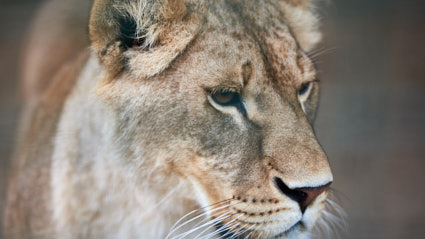 但不建议使用绝对 URL。在可能的情况下,您应该将要在网站上使用的图片托管到服务器上,在简单的设置中,这意味着将网站的图片与 HTML 存储在同一服务器上。
Base64 编码Base64 编码可将图像作为数据 URI 直接嵌入 HTML,无需单独的图像文件。这样可以减少 HTTP 请求,缩短小图片或图标的加载时间。不过,Base64 编码图像会增加 HTML 文件的大小,从而影响性能。它们最好用于嵌入式图形,如徽标或小型用户界面元素,而不是大型图像。
此代码片段演示了如何在 HTML 中嵌入 Base64 图像:
Copy1 The following HTML code shows how to add an image to an HTML file from three different types of image sources:
Copy 1
2
3
Add Image to HTML
4
5 
6
7
8
9
10
11 
13
14图片说明了上面编写的 HTML 文件。我们看到从本地文件、远程源 URL 以及通过 Base64 编码数据加载的三幅图像。
总结
使用 标签 – 添加带有 src、alt、width 和 height 属性的图片。所有这些属性对于可访问性和搜索引擎优化都很重要。选择正确的格式 – 使用 JPEG(照片)、PNG(透明)、SVG(可缩放)、WebP(优化)。与 JPEG 或 PNG 等格式相比,使用 WebP 格式可提供更好的压缩效果和质量。本地图像与远程图像 – 本地图像加载速度更快,可靠性更高;远程图像则依赖于外部服务器。优化性能 – 压缩图片,使用描述性文件名,并优先选择本地托管,以提高速度和搜索引擎优化效果。HTML 背景图片除了使用
标记显示图像外,您还可以使用 CSS 以其他方式处理图像,例如设置背景图片。背景图片主要用于装饰目的,例如添加纹理、渐变或图案,以增强网站的视觉吸引力。要在 HTML 中添加背景图片,可以使用
将所需 HTML 元素的 style 属性与 background-image 属性结合使用;将包含文档或文档部分背景图像信息的
8
9
10
Background Image for an Entire Page
11
12